找到
9
篇与
分享
相关的结果
-
 雨云自动签到 雨云是一个提供云服务器、游戏云、CDN等多项服务的厂商。其中雨云也包含免费活动:积分续费;积分可以通过做任务、签到等方式来获取。积分可以用来兑换机器、券以及周边。但是每天签到麻烦费时间,于是有了自动签到。在Telegram上面有一个机器人叫做雨云账号姬的Bot,可以通过该机器人来执行自动签到功能。Bot图片 首先,需要到雨云官网获取API密钥 打开雨云官网:https://app.rainyun.com/ 登录并进入控制台,点击右上角的头像二级选项的账户设置。在设置中找到API密钥。并复制密钥。 设置图片 之后到机器人,使用/settoken 你的密钥来进行账户绑定,绑定完使用/crontab create checkin来创建自动签到任务。后续可以通过/topup命令来延长有效期。(延长有效期需要进入该机器人群组。) 详情图片 之后延长有效期即可。 114514图片
-
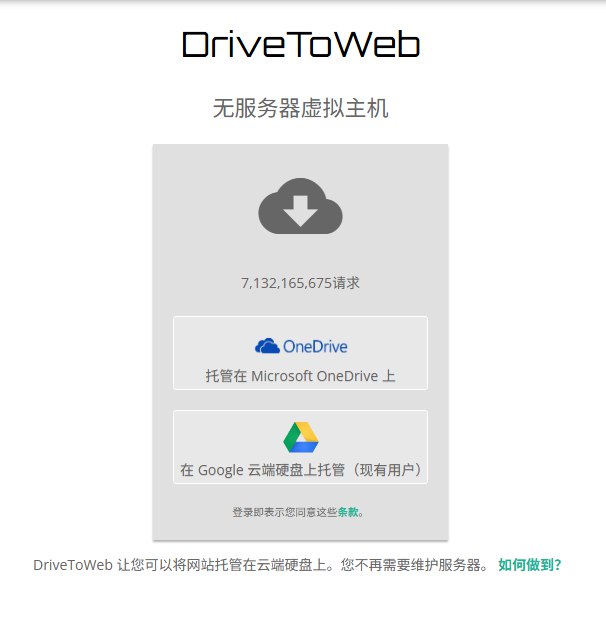
使用drv.tw将ms和谷歌云盘变成免费的静态网站 前言 由于一些原因,我不再使用Github Pages静态托管,去找别的静态托管了。但是可悲的是,Gitee Pages已经停了,最后发现一个可以将ms的onedrive和谷歌的drive变成免费的静态空间。流量不限、没有广告,不支持绑定域名。 这是我创建的一个用于该文章演示:https://anzhuo1145141919810hhh.on.drv.tw/ 准备 一个google账户或者一个ms账户,必须有一个。 上传静态网页(如html) 将所有文件设为共享,所有人可以读取,首页文件名是index.html、404页面名称为404.html。 开通 网址:https://www.drv.tw/ 无需注册即可进入,选择对应的账户进行登录。 首页图片 授权之后,你就进入了管理面板,你初次授权时,系统会给你随机分配一个超级长的.on.drv.tw四级域名供你使用。 当然也可以自定义,但是修改也只能修改一个超级长的。 后台图片 如果您使用的是onedrive,请注意!目前看来不稳定,有时候是onedrive限制,有时候是该网站的问题。过一段时间又会恢复访问。(悲) 有条件的建议使用谷歌,但是生成的网页上的图片、视频等其它文件中国大陆以及其他限制谷歌的地区会出现无法访问的现象。 绑定域名 将网页文件放入网盘的一个文件夹,将文件夹重命名为域名,给域名设置cname就可使用。详情可查看官方文档:https://docs-of.drv.tw/how-to/using-custom-domain-name/ 后记 onedrive托管的建议不要使用主号,尤其是新号,容易封号风控。感谢观看。
-
获取IP的API整合 前言 这两个API都是我用了挺久的了,稳定性没得说。 百度地图 接口地址:https://api.map.baidu.com/location/ip 请求方式:GET 参数: ip需查询的 IP 地址(可选) ak:百度地图开放平台申请的密钥(必填) coor:坐标类型(如 bd09ll 返回百度经纬度) 返回: { "status": 0, "content": { "ip": "114.514.1919.810", "address_detail": { "country": "日本下北泽", "province": "", "city": "" } } }腾讯位置 接口地址:https://apis.map.qq.com/ws/location/v1/ip 请求方式:GET 参数: ip:需查询的 IP 地址(可选,不填写就是请求设备的) key:腾讯位置服务开发者密钥(必填) output:返回格式(可选,json或jsonp,默认json) 返回: { "status": 0, "message": "query ok", "result": { "ip": "113.118.xx.xx", "location": { "lat": 23.1291, "lng": 113.2644 }, "ad_info": { "nation": "中国", "province": "广东省", "city": "广州市", "district": "天河区" } } }
-
hexo博客进阶 前言 前几天我发布了一个有关hexo的文章,这次是进阶。 本次将教你如何使用主题、写文章和构建。 主题 找主题的话,你可以去百度一下,本次仅仅教学如何使用主题。 安装主题我以butterfly为一个🌰 进入博客根目录(就是博客的主文件夹啦)用git把butterfly clone到themes文件夹里面 如果你使用的是Windows系统,你可以点击资源管理器上方地址栏输入cmd快捷打开。 先cd进themes文件夹,然后输入以下命令: git clone https://github.com/jerryc127/hexo-theme-butterfly.git themes/butterfly坐和放宽,等着clone完成即可 接下来就是依赖了,注意这个只有部分主题有,butterfly是需要装的。 同样,用刚才的方式打开(如果窗口未关闭就用已打开的)输入下面的命令: npm install hexo-renderer-pug hexo-renderer-stylus --save主题就已经安装好了,但没有在hexo启用,我们需要到hexo的配置文件去配置主题。 返回到博客根目录,打开_config.yml修改theme字段,以下是示例: theme: butterfly此时主题就算是成功启用了,此时构建就可以看到你的博客焕然一新,但是大部分主题都可以配置的,所以为了美观我们就去配置罢。 复制themes/butterfly/_config.yml到根目录,重命名为_config.butterfly.yml(后续修改这个文件,避免主题更新覆盖配置)可在里面改颜色、导航栏、侧边栏等(详情参考butterfly文档) 写文章 hexo是用md格式来加载你的文章的,所以你写的东西也要遵循md格式。 在刚才的cmd窗口,输入hexo new "文章标题"提示完成后打开source/_posts/文章标题.md顶部会有一段「Front-matter」(就是---啦),这是文章的信息配置,示例: --- title: 从今天开始我要自己搭建博客,爸爸妈妈再也不用担心我不会搭建博客力 # 文章标题(必填) date: 2025-10-17 15:30:00 # 发布时间(自动生成,可修改) tags: [Hexo, 博客技巧] # 标签(数组形式,多个标签用逗号分隔) categories: 114514 # 分类(单个或多个,如「技术教程>Hexo」) cover: /images/hexo-write.jpg # 文章封面图(可选,路径在source/images下) draft: false # 是否草稿(true=草稿,不生成;false=发布) ---md你可以使用市面上的一些工具,这里我就不做推荐了。 构建 我介绍几个常用的命令,首先是hexo clean简单概述就是清理缓存,推荐在修改主题的时候使用;然后是hexo generate简单命令就是hexo g这个就是构建了,构建完成会在public文件夹内;最后就是hexo g -d这种就是生成和自动部署,就是写完文章自动构建。 下面是常见问题: 本地预览看不到新文章 检查:由于是静态网页,需要浏览器刷新缓存,或者采用下面方式:文章draft是否设为false;检查是否执行hexo g 构建后样式错乱 解决:执行hexo clean清除缓存,再重新hexo g(缓存文件可能导致样式不更新)。 图片404? 确认图片路径:本地预览用/images/xxx.jpg(根路径),部署后若用 GitHub Pages,需先在根配置_config.yml中设置url: https://你的用户名.github.io。 后言 下次就会教你如何托管到Github Pages以及类似的平台上。