找到
5
篇与
搭建垃圾
相关的结果
-
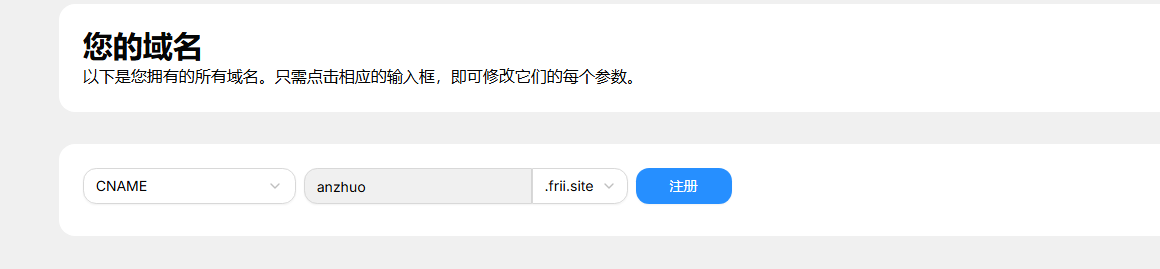
 免费的二级域 frii.site 音频版 您的浏览器不支持音频播放,请下载音频文件:下载音频 前言 测试项目需要域名,我的域名又不好测试。dpdns.org、zone.id已经满足不了我了,这是我最近才发现的,目前无法托管cloudflare(public suffix list),但是能用。 了解 目前开了快一年了,还没几个人知道。支持A、AAAA、CNAME等常用的格式。 免费账户最大域名数量为三,最大子域数五十 每人只能拥有一个号,检测到同一IP下多账户注册行为将封禁处理。 Start 注册地址:https://canary.frii.site/zh_CN/login 支持谷歌一键登录,也支持邮箱登录。 添加域名图片 如图,可直接添加域名。 添加完成可以修改,我目前什么都没有设置,可以按需设置。 添加成功后图片 一些事情 前几天cloudflare的网络不是崩了吗,anzhu0.cn二级所有无法访问。我就把anzhu0.cn从cloudflare迁移到dnspod了。原先的图床(https://img.anzhu0.cn)是蓝色飞机频道方式存储,觉得不是很好用,我还是自己用服务器搭建了一个私用图床(https://imgcdn.anzhu0.cn/)如果设置了白名单的朋友请添加,谢谢。
-
通过ClawCloud搭建免费的UbuntuNAT机 前言 摸索出来的,搭个霍格沃兹环境也是可以的,改天试试看。 准备 Github账户(注册时间需满180天) 如果你不知道注册时间多少,可以利用githubapi来查询。 地址:https://api.github.com/users/你的用户名 霍格沃兹环境 注册ClawCloud 打开:https://console.run.claw.cloud/signin 选择Github登录,然后自动跳转到Github进行授权,同意后进入主页。 账户信息图片 这里有5.00就代表可以免费使用赠金了。然后打开AppLaunchpad点击右上角的创建新的APP。 Name自定义,镜像填入来自vevcgithub用户的docker镜像:ghcr.io/vevc/ubuntu:25.7.14 Usage也就是配置可以自行选择,推荐0.5h和512m。 到网络选项时,需要添加一个地址,端口为22,打开外网地址,将http改为tcp 端口配置图片 大体就差不多了,还差用户配置,划到下面找到EnvironmentVariables也就是环境变量,这里我们需要配置ubuntu的用户名。 点击右边的添加,输入下面的代码: SSH_USER=anzhuo #用户名 SSH_PASSWORD=1145141919810 #密码在填写时需注意,请把#用户名和#密码去除,剩下的自己配置即可。 最后就是存储了,找到Configmaps,点击右边的添加,根据下面的配置。 Configmaps配置图图片 然后保存配置,上滑点击创建确定即可。稍等片刻,当App状态为Running也就是运行时,你就可以使用系统提供的SSH进行链接了。 废话 这个拿来搭探针或者霍格沃兹还不错,有时间试试看,目前挂着。
-
hexo博客进阶 前言 前几天我发布了一个有关hexo的文章,这次是进阶。 本次将教你如何使用主题、写文章和构建。 主题 找主题的话,你可以去百度一下,本次仅仅教学如何使用主题。 安装主题我以butterfly为一个🌰 进入博客根目录(就是博客的主文件夹啦)用git把butterfly clone到themes文件夹里面 如果你使用的是Windows系统,你可以点击资源管理器上方地址栏输入cmd快捷打开。 先cd进themes文件夹,然后输入以下命令: git clone https://github.com/jerryc127/hexo-theme-butterfly.git themes/butterfly坐和放宽,等着clone完成即可 接下来就是依赖了,注意这个只有部分主题有,butterfly是需要装的。 同样,用刚才的方式打开(如果窗口未关闭就用已打开的)输入下面的命令: npm install hexo-renderer-pug hexo-renderer-stylus --save主题就已经安装好了,但没有在hexo启用,我们需要到hexo的配置文件去配置主题。 返回到博客根目录,打开_config.yml修改theme字段,以下是示例: theme: butterfly此时主题就算是成功启用了,此时构建就可以看到你的博客焕然一新,但是大部分主题都可以配置的,所以为了美观我们就去配置罢。 复制themes/butterfly/_config.yml到根目录,重命名为_config.butterfly.yml(后续修改这个文件,避免主题更新覆盖配置)可在里面改颜色、导航栏、侧边栏等(详情参考butterfly文档) 写文章 hexo是用md格式来加载你的文章的,所以你写的东西也要遵循md格式。 在刚才的cmd窗口,输入hexo new "文章标题"提示完成后打开source/_posts/文章标题.md顶部会有一段「Front-matter」(就是---啦),这是文章的信息配置,示例: --- title: 从今天开始我要自己搭建博客,爸爸妈妈再也不用担心我不会搭建博客力 # 文章标题(必填) date: 2025-10-17 15:30:00 # 发布时间(自动生成,可修改) tags: [Hexo, 博客技巧] # 标签(数组形式,多个标签用逗号分隔) categories: 114514 # 分类(单个或多个,如「技术教程>Hexo」) cover: /images/hexo-write.jpg # 文章封面图(可选,路径在source/images下) draft: false # 是否草稿(true=草稿,不生成;false=发布) ---md你可以使用市面上的一些工具,这里我就不做推荐了。 构建 我介绍几个常用的命令,首先是hexo clean简单概述就是清理缓存,推荐在修改主题的时候使用;然后是hexo generate简单命令就是hexo g这个就是构建了,构建完成会在public文件夹内;最后就是hexo g -d这种就是生成和自动部署,就是写完文章自动构建。 下面是常见问题: 本地预览看不到新文章 检查:由于是静态网页,需要浏览器刷新缓存,或者采用下面方式:文章draft是否设为false;检查是否执行hexo g 构建后样式错乱 解决:执行hexo clean清除缓存,再重新hexo g(缓存文件可能导致样式不更新)。 图片404? 确认图片路径:本地预览用/images/xxx.jpg(根路径),部署后若用 GitHub Pages,需先在根配置_config.yml中设置url: https://你的用户名.github.io。 后言 下次就会教你如何托管到Github Pages以及类似的平台上。
-
搞Hexo博客,养一身静态骨子 废话 考虑到我上一篇推荐Hexo的原因,这次出一个Hexo部署教程罢。( 项目简介 Hexo是一个快速、简洁且高效的博客框架,它使用Markdown解析文章,能在几秒内生成静态网页。 部署 先装nodejs,到官网.(或者搜索引擎搜索nodejs) hexo本身就是node开发的,所以必须装,你连核心都没有就装壳子是不是太蠢了。( 到官网选下载lts版本,并按照提示安装。 装完后打开CMD(不会搜)输入下面这两条查看是否完成: node --version npm --version 如果显示版本号,说明安装成功力。 下面就是装git了,应该有人还不知道罢。这边就不做介绍了,感兴趣的自己查查这个工具。 访问git官网然后下载,安装完输入下面这个命令配置用户信息: git config --global user.name "你的用户名" git config --global user.email "你的邮箱" 接下来就是安装hexo了,环境配置完成后输入下面的命令: # 使用npm安装hexo命令行工具 npm install -g hexo-cli # 验证安装 hexo --version 初始化博客项目。 # 创建并进入博客文件夹 hexo init my-blog cd my-blog # 安装依赖 npm install 然后搞一下本地预览。 hexo g hexo s 浏览器中访问 http://localhost:4000,没有其他事故的话,你应该能正常访问。 到此,你就部署完了,到时候你就可以去hexo的官网主题挑挑然后按照文档去搭建力。
-
用VitePress搞博客 废话 脑子抽了,想了这个文章。但这个确实适合某些人,比如想要静态效果的站长。但也有没钱买云服务的人(其实更推荐你用Hexo.io) 该项目简介 VitePress是一个基于Vite的静态站点生成器,专为技术文档设计。 准备 首先确保你的系统已安装Node.js(版本16或更高),然后按以下步骤操作: # 创建项目目录 mkdir my-vitepress-blog cd my-vitepress-blog # 初始化项目 npm init -y # 安装VitePress npm add -D vitepress # 安装Markdown支持(可选但推荐) npm add -D @vue/theme 创建基本目录结构(也可以看看文档的,或者你直接看文档新手模式): 114514/ ├── docs/ │ ├── .vitepress/ │ │ └── config.js │ ├── index.md │ └── blog/ │ └── first-post.md ├── package.json └── package-lock.json开始 编辑 .vitepress/config.js文件,配置博客基本信息: export default { title: '我的垃圾桶', description: '发史的地方。', themeConfig: { nav: [ { text: '首页', link: '/' }, { text: '博客', link: '/blog/' } ], sidebar: { '/blog/': [ { text: '文章列表', items: [ { text: '第一篇博客', link: '/blog/first-post' } ] } ] }, socialLinks: [ { icon: 'github', link: 'https://github.com/yourusername' } ] } }然后就是创建首页与博客文章力(喜 --- layout: home hero: name: 垃圾桶 text: 阿爸阿爸 actions: - theme: brand text: 查看博客 link: /blog/ - theme: alt text: 关于我 link: /about/ features: - title: 技术分享 details: 分享前端开发、后端架构等技术内容 - title: 学习笔记 details: 记录学习过程中的心得与总结 - title: 项目实践 details: 实际项目中的经验与解决方案 --- 创建第一篇博客文章 docs/blog/first-post.md(其实这个first-post可以改成自己的。) --- title: 我的第一篇博客 date: 1145-1-10 description: 这是我的第一篇使用VitePress搭建的博客文章 --- # 欢迎来到我的博客 这是我的第一篇博客文章,使用VitePress搭建。 ## 主要内容 这里可以开始写你的博客内容... 最后在说一句废话 反正你需要就可以搞啦,如果你想要搞静态博客我还是推荐hexo。